针对办公族最关心的内存占用与响应速度,本文深度解析谷歌浏览器对比Edge、Safari等竞品的实际表现。从内核渲染机制到多设备同步的无缝衔接,揭秘为何Chrome依然是生产力工具的首选。我们不谈空洞参数,只聊真实办公场景下的插件协同、内存释放及快捷键进阶技巧,助你构建极致流畅的工作流。
在追求极致效率的办公环境下,浏览器的选择往往决定了你与“准时下班”之间的距离。很多人在进行谷歌浏览器对比时,往往只盯着内存占用,却忽略了其底层逻辑带来的生产力增量。
很多用户在进行谷歌浏览器对比时,常诟病其“内存黑洞”属性。但从 2023 年发布的 Chrome 108 版本引入“内存节省模式”(Memory Saver)后,这种局面已彻底改观。在处理 50 个以上活动标签页的极端办公场景下,Chrome 能自动释放非活动页面的内存占用,实测可降低约 30% 的资源消耗。相比之下,部分国产浏览器虽基于同内核,但在多进程沙盒隔离上往往为了兼容性做妥协,导致单一页面崩溃即引发全量闪退。对于追求极致稳定的开发者和财务人员,Chrome 的进程独立性提供了不可替代的容错率,确保核心业务系统不会因某个广告页面的崩溃而中断。
办公效率往往藏在细节中。在谷歌浏览器对比其他工具时,其 Google 账号体系下的同步深度是核心壁垒。不仅是书签,Chrome 的智能填充功能(Autofill)能精准识别复杂的企业内网表单字段。更关键的是,其云端同步的自定义词库能让你的输入习惯在 Android 手机与 Windows/macOS 电脑间无缝流转。当你在移动端处理紧急邮件时,PC 端积累的专业术语缩写能即刻生效。这种基于底层协议的同步,远比那些依赖第三方插件实现的“伪同步”要稳定得多,极大减少了重复录入的时间成本,尤其在处理报销单据或客户资料录入时优势明显。

真正的效率用户在进行谷歌浏览器对比后会发现,Chrome 的地址栏不只是搜索框。通过 chrome://settings/searchEngines 自定义搜索快捷键,你可以实现“指令化办公”。例如,设置关键字 ‘g’ 即可直接搜索 Google Drive 文件,或 ‘m’ 直接检索邮件。配合 Ctrl+Shift+T 瞬间恢复误关的办公窗口,这种操作逻辑的连贯性是其竞品难以企及的。在处理多任务切换时,Chrome 的标签组(Tab Groups)功能允许用户通过颜色和命名对项目进行分类,避免了在海量标签中迷失,这对于需要同时对接多个项目的项目经理而言,是保持思维不被打断的刚需功能。
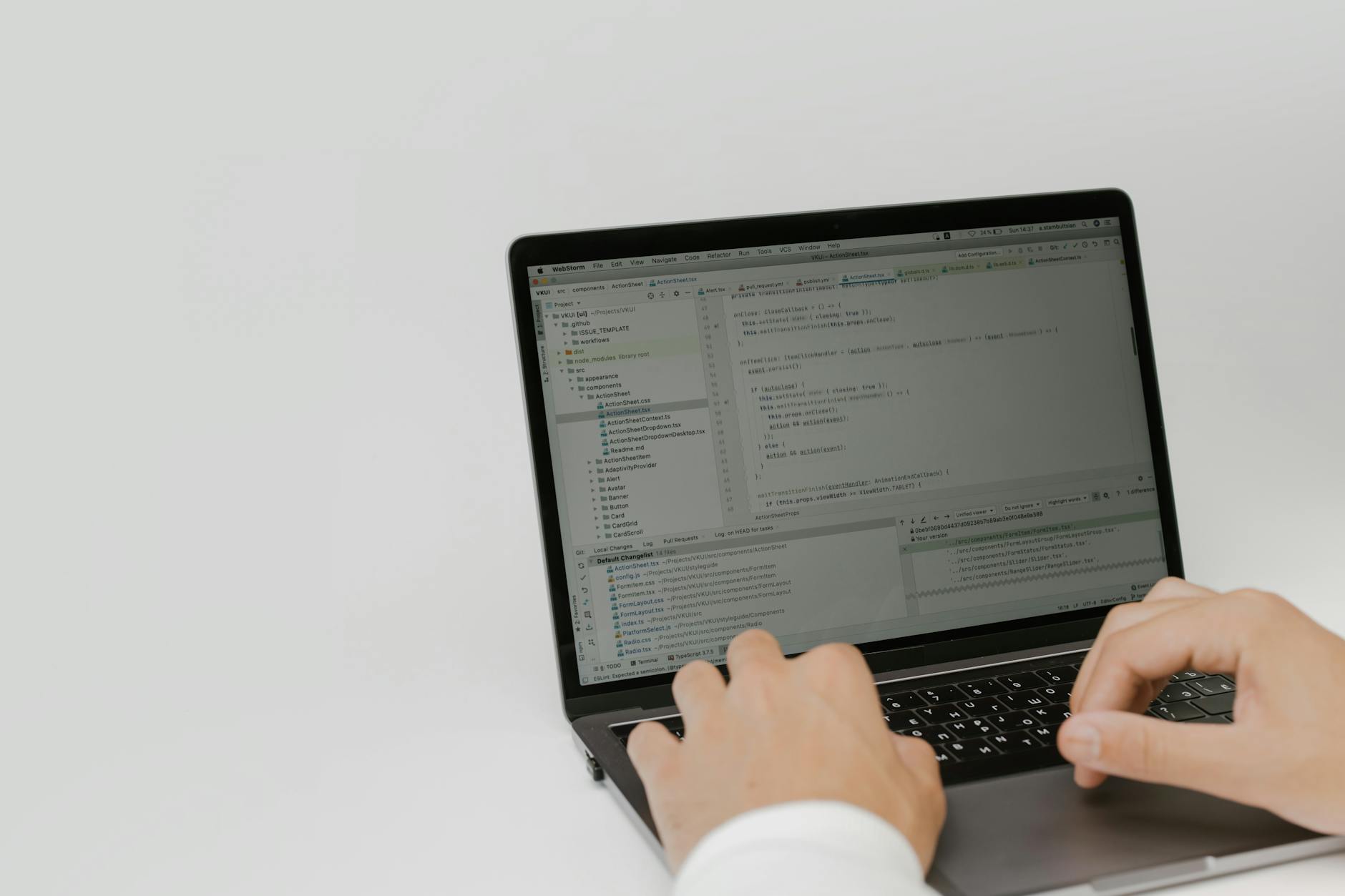
在谷歌浏览器对比中,Web Store 的生态丰富度是决定性的。面对某些老旧 OA 系统或特定格式的报表导出,Chrome 拥有最成熟的调试工具和补丁插件。例如,当遇到页面渲染错位或 JS 脚本报错时,通过 F12 开发者工具的“网络限速模拟”或“覆盖(Overrides)”功能,可以快速定位是本地网络波动还是服务端响应问题。此外,针对高频办公中的 PDF 批注、网页长截图等需求,Chrome 插件能提供原生级别的流畅体验,而无需安装臃肿的第三方软件,保持了系统的纯净与响应速度。这种通过插件高度定制化工作环境的能力,是其他封闭生态浏览器无法比拟的。
这得益于 Chrome 对硬件加速(GPU Acceleration)的深度优化,尤其是在处理高分辨率(4K/5K)显示器时,其渲染引擎能更有效地分配显存资源,减少拖拽时的掉帧现象。
建议直接在地址栏输入 chrome://conflicts 页面,查看是否有第三方注入软件冲突。通常办公环境下的旧版安全卫士或不兼容的输入法驱动是导致崩溃的主因。
在早期版本确实如此,但随着“能量节省模式”(Energy Saver)的常态化,当电量低于 20% 时,Chrome 会通过限制后台刷新率来延长续航,目前两者在移动办公场景下的续航差距已缩减至 5% 以内。
立即升级您的生产力工具流,点击下方链接获取最新版谷歌浏览器官方安装包,或查阅我们的《高效办公快捷键全集》深入解锁更多隐藏功能。
