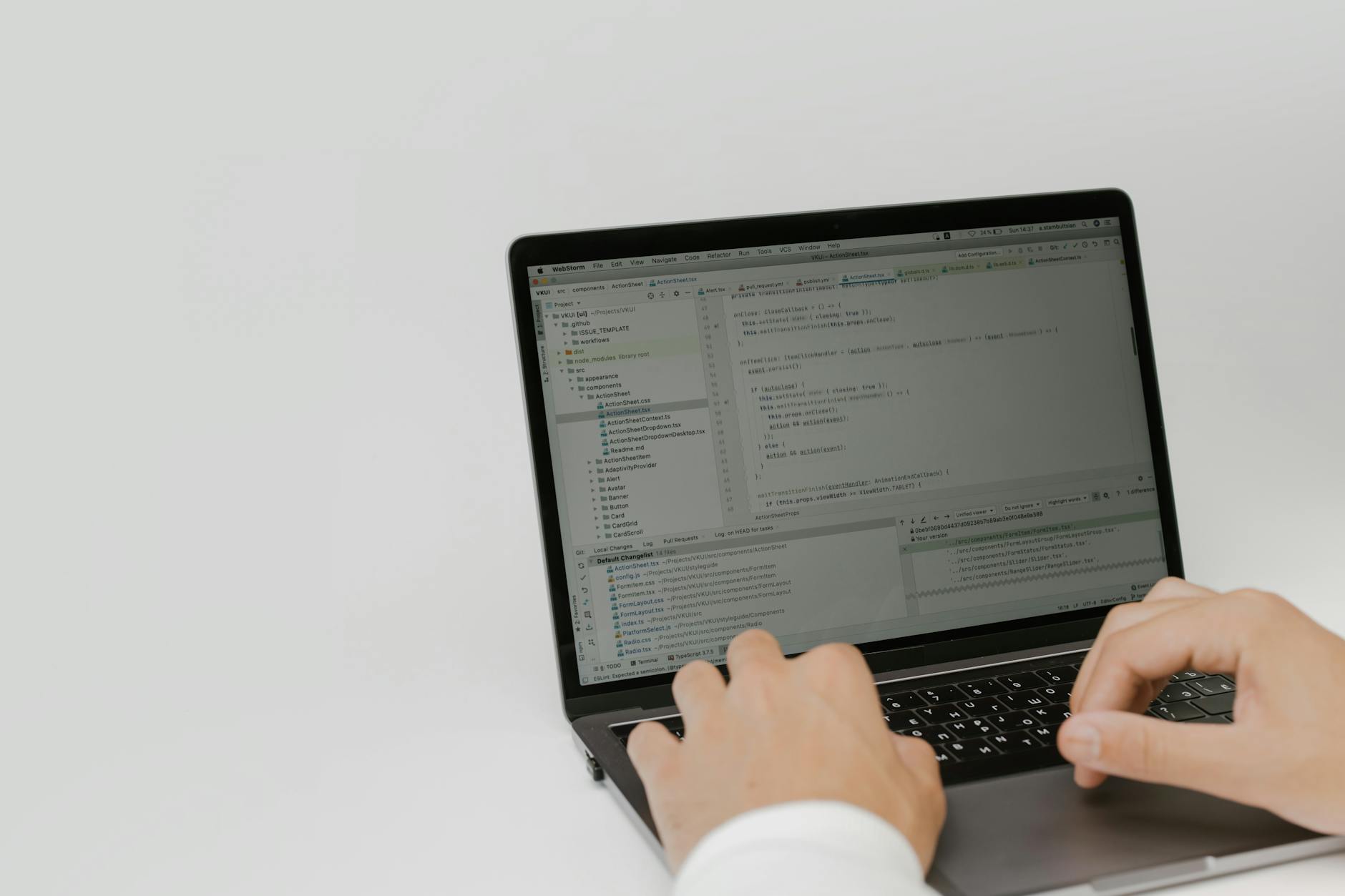
针对追求极致效率的职场人士,本篇谷歌浏览器教程拒绝罗列基础功能,而是直击多任务并行下的卡顿痛点。我们将深入探讨如何利用 Chrome 120 版本后的“内存节省模式”优化系统资源,并分享通过自定义搜索引擎与标签组管理构建个人知识库的实战经验。无论你是需要跨设备无缝衔接工作流,还是希望通过快捷键组合实现“盲操”浏览器,这份指南都将提供可落地的技术细节,助你将 Chrome 打造为最强生产力引擎。
在信息爆炸的办公环境下,浏览器已从简单的网页查看器演变为事实上的“云端操作系统”。本教程将带你超越基础操作,通过深度定制与性能调优,实现办公效率的质变。
当浏览器上方堆叠了超过30个标签页时,传统的寻找方式会导致严重的注意力分散。本教程推荐使用“标签组”功能:右键点击标签选择“向组中添加标签”,并为不同项目分配颜色标识(如“财务报表”设为红色,“参考资料”设为蓝色)。更进阶的操作是利用 Ctrl + Shift + A 快捷键调出全局搜索框,直接通过关键词定位目标页面,无需在密密麻麻的标签栏中肉眼搜寻。针对 Chrome 120 及更高版本,务必在“设置-性能”中开启“内存节省模式”,它能自动释放后台闲置标签页占用的 RAM,确保当前活跃的工作窗口响应速度始终处于巅峰状态,有效避免因内存溢出导致的浏览器假死。

频繁打开百度、知乎或 GitHub 搜索会浪费大量点击和等待时间。在 Chrome 的“管理搜索引擎和网站搜索”设置中,你可以为常用网站配置简写快捷键。例如,将 GitHub 的搜索快捷键设为 'gh',之后只需在地址栏输入 'gh' 后按空格,直接输入关键词即可跳转至该站点的搜索结果页。这种配置能显著减少中间跳转环节。此外,利用 chrome://settings/addresses 预设办公常用的地址和联系方式,可实现表单的一键填充。在处理报销单、快递信息或客户登记表时,这种“零输入”体验能节省大量重复劳动时间,是高频办公场景下的必备技能。
许多用户混淆了个人生活与办公的账号体系,导致书签混乱且隐私泄露。通过点击右上角头像创建多个“用户人像(Profiles)”,你可以为公司账号和私人账号建立完全独立的插件环境、书签栏和历史记录。这意味着你可以在办公 Profile 中安装各种开发者工具或 SEO 插件,而不必担心它们在休息时间弹出干扰通知。更重要的是,多配置文件支持独立的 Google 账号同步,确保你在公司电脑上保存的“项目文件夹”书签,能瞬间同步到家中的备用机。这种物理级别的环境隔离,是保持专业专注、实现无缝跨空间协作的最佳实践方案。

当遇到“喔唷,崩溃了!”(Aw, Snap!)错误或页面加载极其缓慢时,通常并非浏览器本身问题,而是扩展程序冲突或缓存溢出。本教程建议的第一步是使用 Ctrl + Shift + N 进入无痕模式,若页面在无痕模式下正常,则说明是某个插件在作祟。此时,通过 Shift + Esc 组合键打开 Chrome 内置的任务管理器,你可以实时观察每个插件的 CPU 和内存占用情况,精准定位并禁用违规扩展。若遇到特定网页显示异常,无需清理全局缓存,只需在开发者工具(F12)的 Application 选项卡中点击“Clear site data”,这能针对性解决单站故障且不会导致其他网站被强制登出,是处理办公系统兼容性问题的最高效手段。
除了开启内置的“内存节省模式”,建议定期检查 chrome://extensions/,禁用不常用的扩展。每个扩展都是独立进程,会消耗额外内存。此外,使用 Shift + Esc 找出占用异常的标签页并手动结束进程也是快速释放资源的有效手段。
可以尝试通过本地备份找回。在 Windows 系统下,前往 %LOCALAPPDATA%\Google\Chrome\User Data\Default 路径,找到 Bookmarks.bak 文件。将其重命名为 Bookmarks(需先备份原文件),重启浏览器即可尝试恢复到上一次自动备份的状态。
Chrome 内置了强大的截图功能。按 F12 打开开发者工具,随后按 Ctrl + Shift + P 调出命令菜单,输入 'Capture full size screenshot' 并回车。浏览器会自动渲染并下载整个页面的高清长图,非常适合保存长篇文档或设计原型。
想要获取更多关于 Chrome 插件推荐及自动化脚本的进阶教程?立即访问我们的效率专家专栏,下载最新版谷歌浏览器并开启你的极速办公之旅。
