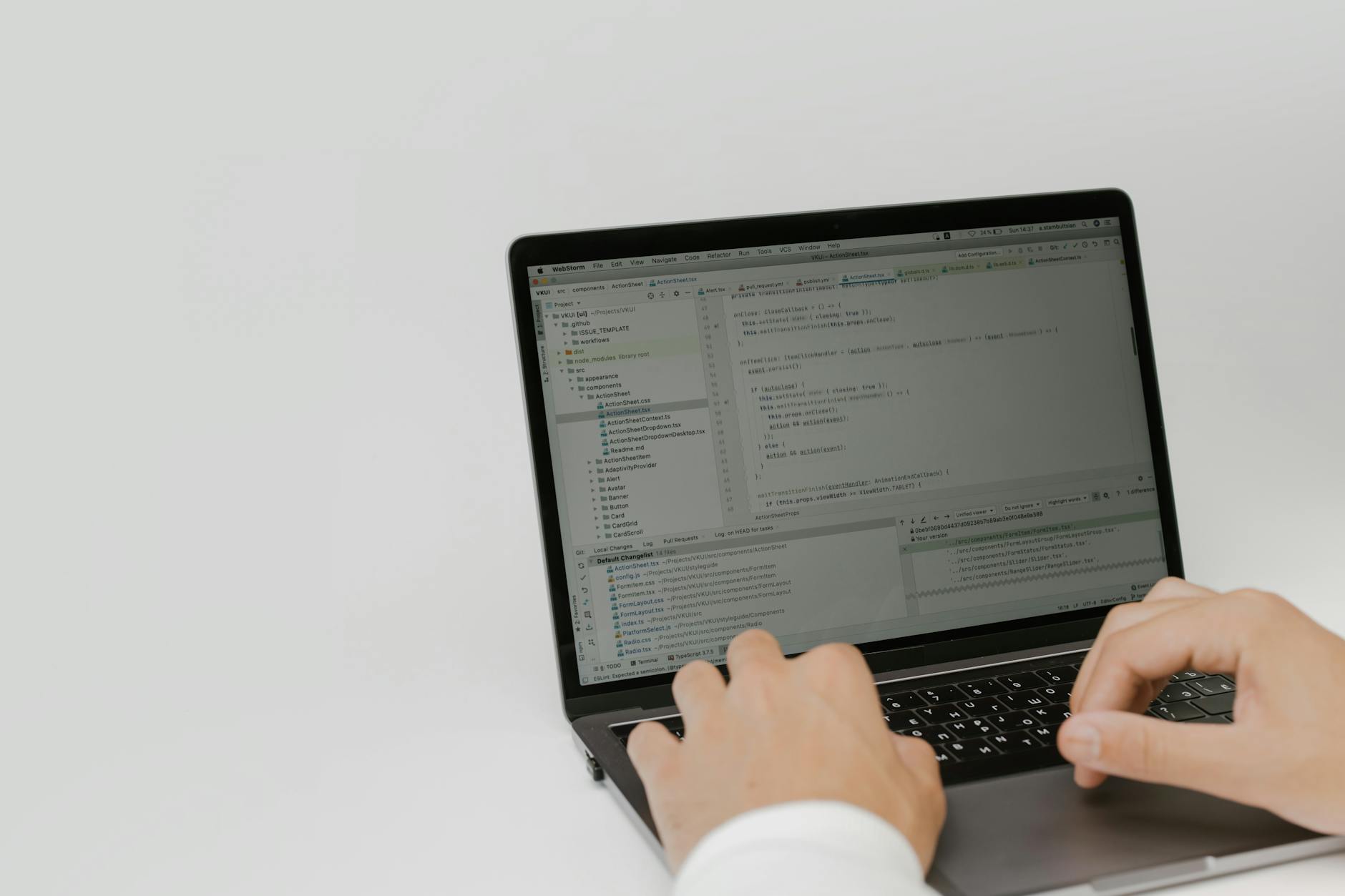
针对 2026 年 4 月最新的数字化办公环境,本指南详细解析谷歌浏览器(Google Chrome)的下载、安装及办公场景优化策略。文章涵盖了从 64 位版本精准部署到多设备同步、效率快捷键配置以及企业级安全策略的实操建议。无论你是需要处理海量标签页的媒体人,还是依赖云端协作的开发者,这份 202604 周期内的深度指南都将帮助你构建一个稳定、高速且高度定制化的办公内核,确保在复杂任务下依然保持流畅体验。
在数字化办公深度普及的 2026 年,浏览器已不再仅仅是网页查看器,而是承载了 90% 以上办公任务的“云端操作系统”。对于高频办公用户而言,一个错误的安装版本或未优化的配置,可能会导致每日损失数十分钟的有效工时。本指南专为追求极致效率的职场人士打造,旨在解决从环境部署到深度定制的每一个痛点。
在 202604 周期内,建议办公用户优先选择 Google Chrome v144 或更高版本的 64 位稳定版(Stable Channel)。下载时请务必确认安装包来源,避免通过第三方软件园获取可能携带广告插件的修改版。一个典型的真实场景是:在 Windows 11 办公环境下,若误装了 32 位版本,在处理超过 2GB 的大型在线 Excel 表格时,浏览器会频繁触发‘Aw, Snap!’(喔唷,崩溃了!)错误。通过访问官方下载页面并附加参数 `?standalone=1`,你可以获取完整的离线安装包,这对于内网办公环境或网络不稳的差旅场景至关重要。安装完成后,建议立即进入 `chrome://settings/system` 开启‘硬件加速’,这是确保在线视频会议与 3D 渲染工具流畅运行的基础。
高效办公的核心在于‘环境随人走’。通过登录 Google 账号,你可以实现书签、密码、历史记录以及最重要的‘自定义词库’在公司台式机、移动笔记本甚至平板电脑间的无缝同步。针对特定行业办公,如法律或医疗从业者,经常需要处理大量生僻术语。你可以在‘设置-语言-拼写检查-自定义拼写检查’中导入行业词库。排查细节:若发现公司电脑无法同步家庭端的更新,请检查‘同步设置’中的‘加密选项’。如果开启了‘同步密码短语’,必须在每台新设备上手动输入该短语,否则同步进程将挂起。202604 版本进一步强化了跨端剪贴板功能,确保你在手机上复制的验证码能瞬间出现在电脑端的登录框内。

多任务处理是办公常态,而乱糟糟的标签页是效率杀手。利用 Chrome 的‘标签页组’功能,你可以右键点击标签并选择‘向新组添加标签’,为‘财务报销’、‘项目调研’、‘日常沟通’分别设定颜色和名称。更高级的技巧是利用 `Ctrl + Shift + T` 恢复意外关闭的办公窗口,这在系统强制重启更新后是救命稻草。对于高频搜索需求,建议通过 `Ctrl + L` 快速定位地址栏,配合自定义搜索引擎快捷键(如设置 `bd` 代表百度搜索),实现秒级信息检索。此外,202604 版本的‘内存节省模式’已支持白名单机制,确保你的企业邮箱或 OA 系统始终驻留内存,不会因为长时间未点击而被系统自动释放,从而避免重复加载导致的登录失效。
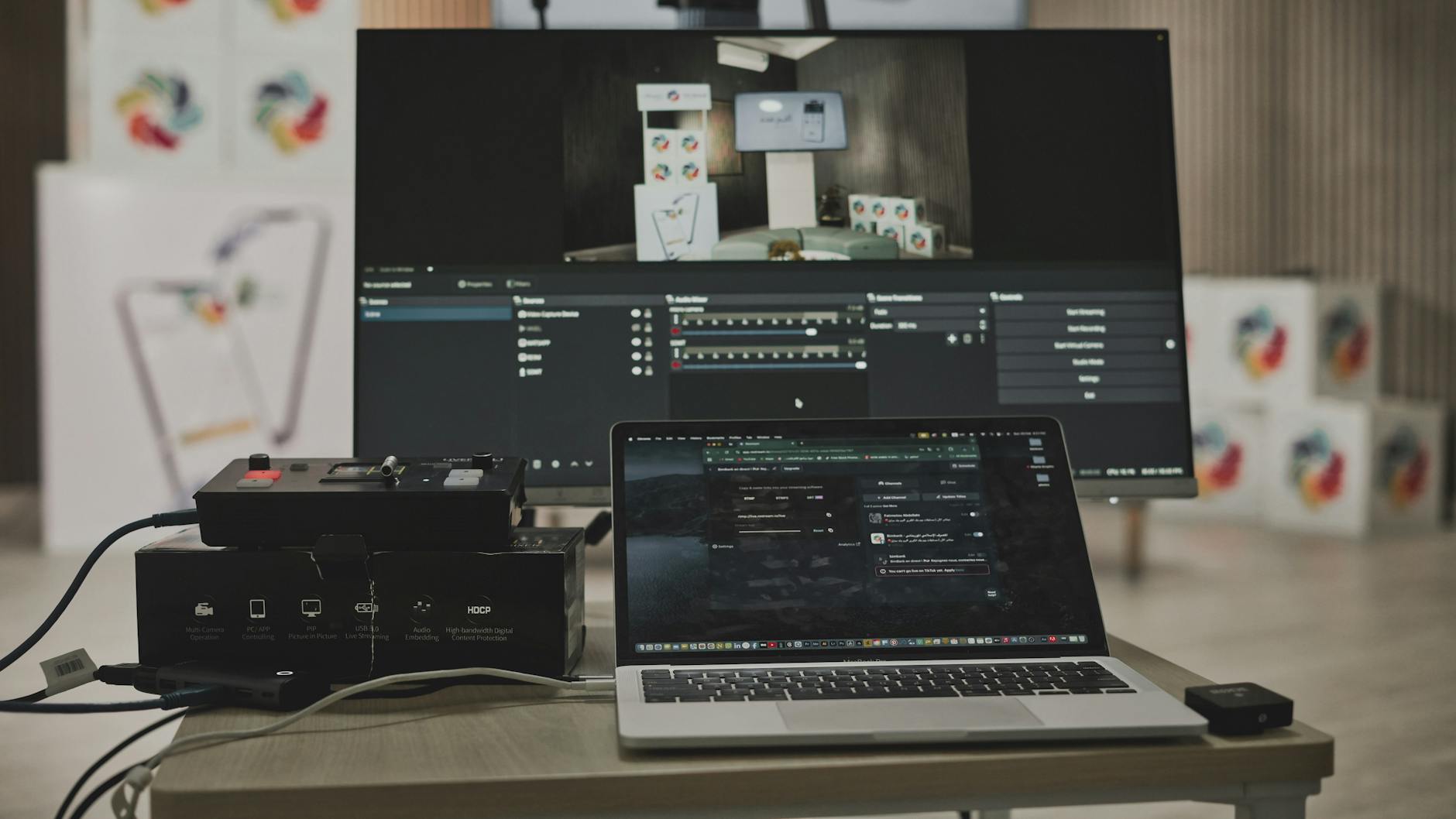
在 2026 年的办公网络中,HSTS 安全协议和 SSL 证书检查变得更加严格。如果你在访问公司内部旧版 OA 系统时遇到‘您的连接不是私密连接’(NET::ERR_CERT_AUTHORITY_INVALID),不要盲目点击继续。正确的排查逻辑是检查系统时间是否同步,或在页面空白处输入 `thisisunsafe`(不建议长期使用)。针对办公安全,建议在‘隐私和安全’中开启‘增强型保护’,它可以实时检测恶意插件并拦截钓鱼网站。此外,针对 202604 周期内可能出现的 GPU 兼容性导致的字体模糊问题,可以通过修改 `chrome://flags/#edge-text-contrast-free-type`(或类似渲染引擎参数)来提升文字清晰度,减轻长时间办公的视觉疲劳。
这通常是因为 DevTools 的实验性功能调整。你可以按 F12 打开开发者工具,按 Ctrl+Shift+P,输入 'Capture full size screenshot'。如果需要更便捷的操作,建议检查是否禁用了‘滚动捕捉’相关的 Flag 设置。
对于受限环境,可以利用 Chrome 的企业版 MSI 安装包进行静默覆盖安装。或者在有网络的环境下下载最新版的 Stable 离线包,直接运行安装程序,它会自动识别并升级现有目录,保留所有办公数据和插件。
进入‘设置-性能’,开启‘内存节省模式’并将其设为‘最高效’。同时,在‘系统’菜单中关闭‘关闭 Google Chrome 后继续运行后台应用’。如果特定插件占用过高,按 Shift+Esc 打开浏览器任务管理器,精准结束该进程。
立即下载 202604 官方稳定版,获取最高效的办公浏览器体验,助你职场进阶。
相关阅读:谷歌浏览器 办公 下载与安装指南 202604,谷歌浏览器 办公 下载与安装指南 202604使用技巧,谷歌浏览器更新日志:深度解析 Chrome 120+ 办公效率新特性与性能调优
