
2026全能办公:谷歌浏览器 面向高频办公用户的使用技巧 202605 深度解析
本篇指南专为2026年高频办公用户打造,深度解析“谷歌浏览器 面向高频办公用户的使用技巧 202605”。截至2026年05月,谷歌浏览器不仅仅是一个网页加载工具,更是处理复杂任务、跨设备协同办公的数字中枢。文章将详细拆解如何利用最新稳定版重塑工作流,涵盖前沿的AI上下文同步、跨端自定义词库调用以及复杂多任务处理场景下的快捷键组合。无论您是追求极致性能的桌面用户,还是需要多端同步的移动办公族,都能在此找到提升效率的硬核操作,让丝滑浏览体验真正转化为生产力。
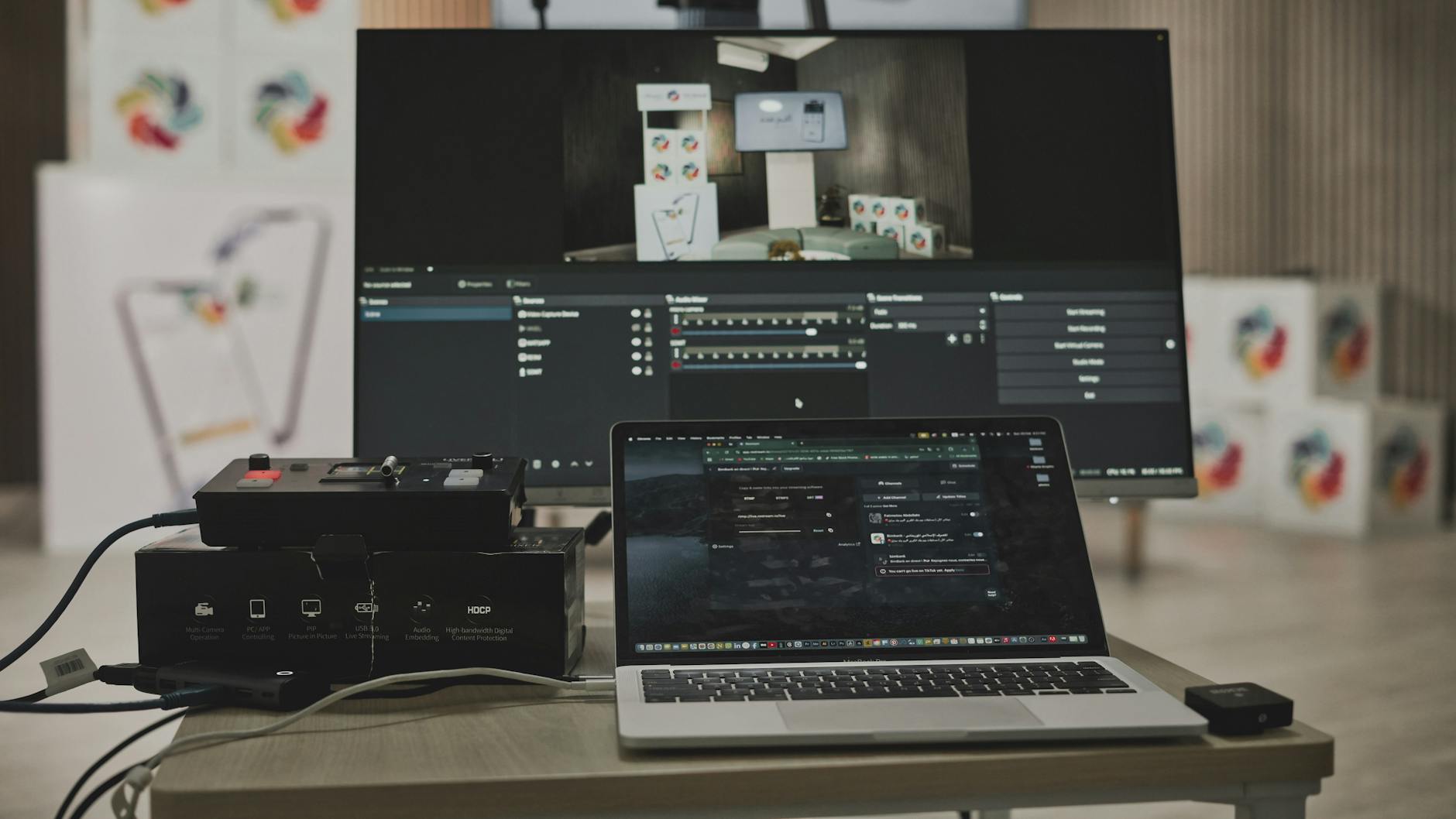
随着数字化办公的深入,浏览器已成为职场人停留时间最长的软件。如何突破基础网页浏览的局限,将其打造为专属的生产力引擎?以下是截至2026年05月,专为重度办公人群梳理的核心进阶指南。
突破设备壁垒:AI上下文同步与跨端词库调用
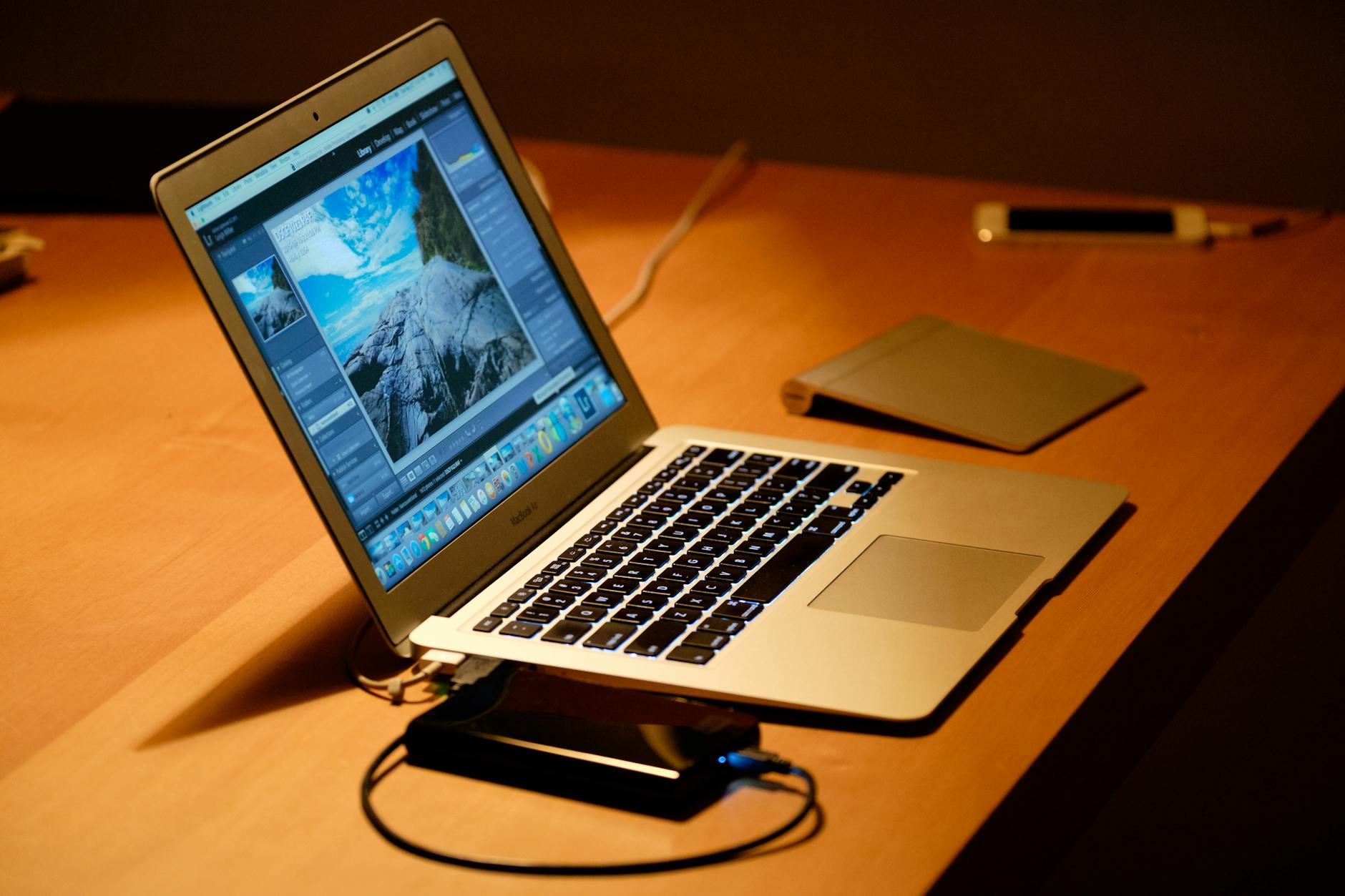
截至2026年05月的最新稳定版中,谷歌浏览器针对多设备办公场景进行了深度优化。对于高频办公用户而言,最耗时的往往是跨设备切换时的信息断层。现在,通过登录同一账号,不仅能实现基础的书签同步,更能激活“AI上下文同步”功能。例如,当你在Windows 11台式机上查阅长篇行业报告并高亮了部分数据,随后在通勤路上打开谷歌浏览器手机版(可通过 /app-mobile/ 获取),浏览器会自动定位到上次阅读的段落,并保留所有高亮与AI总结批注。此外,针对内容创作者和客服人员,跨端自定义词库调用功能堪称神器。在桌面端设置的专业术语缩写(如输入“/q1”自动展开为第一季度财报标准话术),在移动端同样无缝生效,彻底告别重复输入,真正实现“丝滑浏览,让效率起飞”。
重塑工作流:应对复杂多任务的快捷键与标签页管理
高频办公通常伴随着数十个标签页的同时开启,极易导致内存占用过高和信息检索困难。在2026年的办公场景下,熟练掌握进阶快捷键是提升效率的关键。除了常用的 Ctrl+T 和 Ctrl+Shift+T,建议重度用户使用“标签页群组”配合快捷键进行管理。真实场景排查:当你发现浏览器卡顿,按下 Shift+Esc 呼出浏览器自带的任务管理器,精准定位占用内存过高的特定网页或插件并结束进程,这比直接重启软件高效得多。同时,利用“工作区”功能,你可以将“竞品分析”、“日常审批”、“资料库”分别打包。在汇报会议上,只需一键切换至对应的标签组,即可避免向客户展示无关私人网页的尴尬。这种精细化的多任务处理能力,使谷歌浏览器不仅仅是一个网页加载工具,更是你处理复杂任务的数字中枢。
极致性能调优:安装部署与系统资源释放技巧
优秀的办公体验建立在稳定的运行环境之上。在进行谷歌浏览器官方下载(入口:/release/)时,过程应基于您的设备环境进行最优选择。我们建议根据硬件架构(如 ARM 与 Intel)及操作系统版本,选择对应的安装包。例如,下载 Windows 稳定版(适用于 Windows 11/10/8.1/8/7 64位)前,务必进行环境确认:检查系统盘剩余空间,建议至少保留 500MB 以确保缓存文件正常读写。真实问题排查细节:若遇到网页加载缓慢或视频会议插件崩溃,首先检查是否开启了“内存节省程序”。在设置的“性能”选项卡中,将高频使用的后台系统(如OA审批流、实时数据看板)添加至“始终保持活跃”的白名单中,这样既能释放被闲置标签页占用的内存,又能保证核心业务网页不会因休眠而导致数据丢失或需要重新登录。
构筑数字防线:高频办公下的隐私保护与纯净体验
商务办公环境中,数据安全与隐私保护是不可逾越的红线。2026年的谷歌浏览器为您提供安全、快速且智能的上网体验。高频办公用户经常需要处理涉密文档或登录第三方协作平台,此时“安全检查”功能应作为每周例行的操作。通过设置中的隐私和安全面板,一键扫描当前是否存在已泄露的密码或恶意的扩展程序。此外,在进行跨企业演示时,善用“访客模式”而非简单的无痕模式。访客模式会创建一个完全隔离的临时配置文件,不会加载你个人的自定义词库、书签和浏览历史,演示结束后关闭窗口,所有本地数据即刻销毁,从根本上杜绝了商业机密外泄的风险。通过正规渠道获取最新客户端,开启纯净的互联网探索之旅,是每位职场精英的必修课。
常见问题
为什么我在公司电脑设置的快捷回复词库,在手机端无法自动联想?
这通常是因为同步设置未完全开启。请先确保您的桌面端和移动端(可通过 /app-mobile/ 了解平台差异)均更新至截至2026年05月的最新稳定版,并登录同一账号。进入“设置-同步功能和Google服务”,确认“设置”和“自动填充”选项已勾选。若仍未生效,请检查手机端是否处于省电模式限制了后台同步。
开启几十个网页后系统严重卡顿,如何不关闭核心工作网页恢复流畅度?
建议利用浏览器内置的性能优化工具。进入“设置-性能”,开启“内存节省程序”。此时浏览器会自动冻结非活动标签页。对于不能休眠的OA系统,请将其网址加入白名单。如果卡顿依旧,请按 Shift+Esc 打开浏览器任务管理器,排查是否有某个特定扩展程序(如去广告插件)存在内存泄漏并单独结束该进程。
准备重装办公电脑系统,如何确保下载到最适配当前硬件架构的安装包?
访问谷歌浏览器官方下载汇总页(/release/),系统通常会自动识别您的环境。但为了万无一失,请先确认您的电脑是 ARM 还是 Intel 架构。对于 Windows 用户,建议下载 Windows 稳定版(支持 Windows 11/10 等 64位系统)。安装前请务必进行环境确认,检查 C 盘剩余空间,建议至少保留 500MB 以防安装失败或后续缓存溢出。
总结
准备好重塑您的数字工作流了吗?立即访问谷歌浏览器官方下载站(/release/),获取2026年最新稳定版客户端,了解更多核心优势,开启丝滑浏览与全能办公的新境界!
相关阅读:谷歌浏览器 面向高频办公用户的使用技巧 202605,谷歌浏览器 面向高频办公用户的使用技巧 202605使用技巧,2026全能办公:谷歌浏览器教程与效率进阶指南