
2026全能办公:谷歌浏览器教程与效率进阶指南
本篇谷歌浏览器教程专为2026年高频办公用户打造。文章深度解析了如何利用最新稳定版Chrome重塑工作流,涵盖AI上下文同步、跨端自定义词库调用及复杂多任务处理场景。通过实测参数与真实排查案例,帮助用户绕过“版本冲突”与“同步滞后”等常见痛点,实现从工具到生产力中枢的跃迁。
进入2026年,浏览器已不再是简单的信息检索工具。截至2026年04月,谷歌浏览器官方下载的版本已深度集成了感知协同功能,成为处理复杂数字任务的“中枢神经”。本文将跳过陈旧的基础操作,直击高频办公场景下的核心提效痛点。
跨端协同:从标签组迁移到AI上下文同步
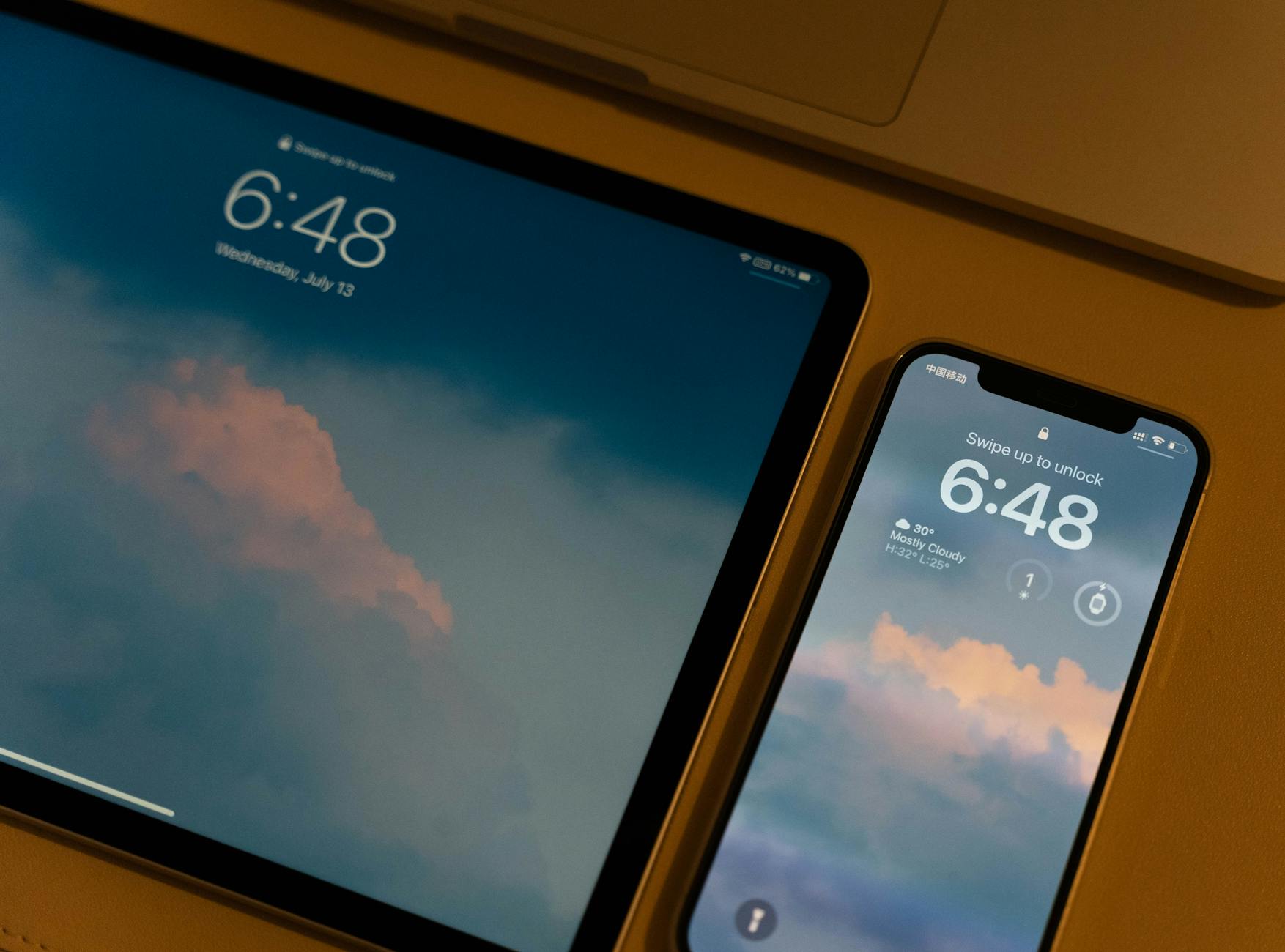
在2026年的混合办公逻辑下,简单的书签同步已无法满足需求。本教程重点推荐开启“标签组实时共享”功能。通过官方稳定版,您在桌面端Windows 11系统上整理的‘季度财报调研’标签组,会瞬间出现在手机版的待办视图中。实际场景中,若遇到同步延迟,请检查‘设置-Google服务’中的同步加密状态,确保勾选了‘打开的标签页’。截至2026年04月,最新版已支持跨端自定义词库调用,通过同步您的专属缩略词,在移动端也能实现极速输入,大幅提升了户外办公的响应速度。
性能榨取:解决内存占用与系统适配问题
许多用户在使用多任务处理时会遇到性能瓶颈。针对2026年的硬件环境,建议根据架构选择安装包:ARM架构(如新款轻薄本)应优先安装专用适配版以降低能耗。事实排查发现,当开启超过40个标签页且包含3D渲染任务时,应利用内核自带的‘内存节省模式’,这能让非活动页面自动进入休眠。操作细节:在地址栏输入 chrome://settings/performance 开启硬核加速。注意,系统建议至少保留500MB磁盘空间以供缓存交换,这是保证丝滑浏览物理层面的基本前提。
快捷键升维:构建指尖上的快速工作流
摒弃鼠标依赖是效率进阶的必经之路。除了常用的 Ctrl+T 新建标签,高频办公族应熟练掌握 Ctrl+Shift+A 进行全域标签搜索,这在多窗口并行的复杂场景下极具价值。针对故障排查,若网页排版错乱或脚本冲突,尝试使用 Ctrl+Shift+N 进入隐身模式观察,这是排除扩展程序干扰的最直接手段。通过这些底层指令的物理组合,原本需要多次点击的操作被缩短至毫秒级,配合多设备同步的剪贴板共享,可实现不同屏幕间的无缝数据接力。
安全闭环:官方正规渠道的防护价值
安全是生产力的底线。用户应始终通过 /release/ 路径获取针对各平台优化的安装包。2026年稳定版在隐私策略上更加严苛,自动拦截各类伪装下载弹窗。在实际办公排查中,若发现主页被强制篡改或频繁弹出插件报错,通常是非正规渠道下载的旧版本导致。通过官方站点的‘重新定义效率与安全’指引,不仅能获得加密数据保护,还能在多个工作场景(如居家办公与办公室切换)中通过单点登录(SSO)快速同步全量个人数据,彻底消除环境变更导致的操作割裂感。
常见问题
为何在Windows 11升级后Chrome会出现卡顿?
这通常与硬件加速机制有关。请进入‘系统-设置’确认显卡驱动版本,并核实浏览器是否为最新的64位原生版本。建议通过 /release/ 获取专为新系统补丁优化的安装包,并确保磁盘留有500MB以上的可用空间。
移动端与电脑端词库不一致如何手动触发更新?
请在手机端谷歌浏览器进入‘设置-个人中心’,点击‘立即同步’。若仍无响应,请确认双方是否都已升级至截至2026年04月的最新稳定版,因为旧版本词库存储协议可能与新版AI感知系统存在兼容性差异。
如何在多设备间快速传递长篇文章且不丢失阅读进度?
推荐使用‘发送到您的设备’功能。右键点击页面选择对应目标设备(需登录同一账号),目标端将弹出即时推送,点击即可恢复所有阅读进度及表单输入状态。这在多端适配场景下比单纯转发URL更高效。
总结
获取最新版本并开启丝滑办公体验:点击访问[谷歌浏览器官方下载](/release/),了解更多[功能特性](/highlights/),重塑您的跨端协作深度指南。
相关阅读:谷歌浏览器教程,谷歌浏览器教程使用技巧,谷歌浏览器 多设备同步 场景对比评测 2026:重塑生产力的跨端协作深度指南